IPTV Smarters Pro sur Android TV : installation et configuration complète
Par Smarters TV ProMis à jour : mars 2026Lecture : 12 min
Android TV est devenue l'une des plateformes les plus populaires pour le streaming IPTV en France. Avec IPTV Smarters Pro, vous pouvez transformer votre téléviseur Android TV en un véritable centre multimédia et profiter de +80 000 chaînes en direct, +70 000 films & séries en qualité HD, FHD et 4K. Ce guide complet vous accompagne pas à pas dans l'installation et la configuration de l'application sur votre Android TV.
Que vous possédiez un téléviseur Sony, Philips, TCL, Xiaomi ou un boîtier comme la NVIDIA Shield ou la Mi Box, ce tutoriel couvre toutes les étapes nécessaires pour démarrer rapidement avec votre abonnement IPTV sur Android TV.
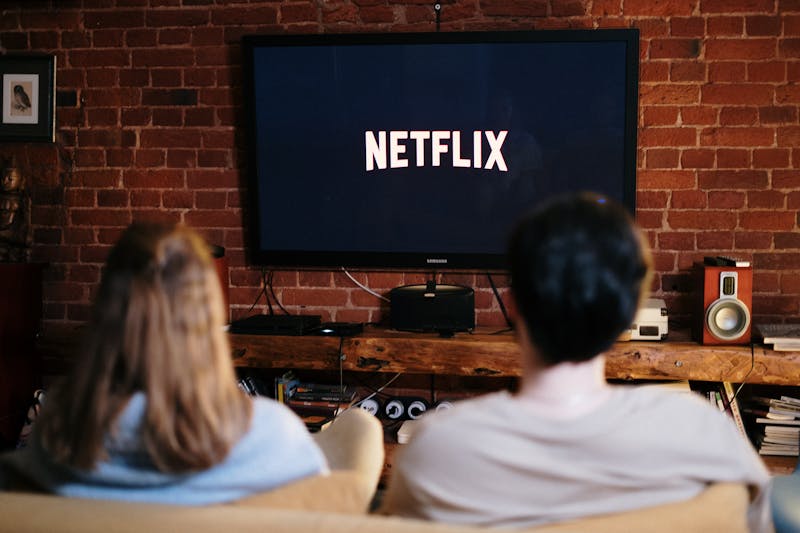
Android TV offre une expérience IPTV optimale dans votre salon
Qu'est-ce qu'Android TV et pourquoi choisir IPTV Smarters Pro ?
Android TV est un système d'exploitation développé par Google spécifiquement pour les téléviseurs et les boîtiers multimédia. Il offre un accès direct au Google Play Store, ce qui facilite l'installation d'applications comme IPTV Smarters Pro. Contrairement à d'autres systèmes, Android TV est conçu pour être utilisé avec une télécommande, offrant une navigation fluide et intuitive.
IPTV Smarters Pro se distingue des autres lecteurs IPTV par plusieurs avantages majeurs sur Android TV :
Interface optimisée pour grand écran : navigation fluide avec la télécommande Android TV
Support Xtream Codes et M3U : deux méthodes de connexion flexibles pour votre abonnement IPTV
Guide électronique des programmes (EPG) : programme TV intégré pour consulter les horaires de diffusion
Gestion multi-profils : créez des profils séparés pour chaque membre de la famille
Lecture 4K et HDR : qualité d'image exceptionnelle sur les téléviseurs compatibles
Avant de commencer l'installation d'IPTV Smarters Pro sur votre Android TV, assurez-vous de disposer des éléments suivants :
Un téléviseur ou boîtier Android TV avec Android 5.0 minimum (Sony, Philips, TCL, Xiaomi Mi Box, NVIDIA Shield, Mecool, etc.)
Une connexion internet stable : minimum 10 Mbps pour le HD, 25 Mbps pour la 4K. Une connexion filaire Ethernet est fortement recommandée
Un abonnement IPTV actif avec les identifiants de connexion (Xtream Codes ou lien M3U) fournis par votre fournisseur comme Smarters TV Pro
Un compte Google connecté sur votre Android TV pour accéder au Play Store
Installation d'IPTV Smarters Pro via le Google Play Store
La méthode la plus simple pour installer IPTV Smarters Pro sur Android TV est de passer par le Google Play Store. Voici les étapes détaillées :
Étape 1 : Accéder au Google Play Store
Depuis l'écran d'accueil de votre Android TV, naviguez vers l'icône du Google Play Store à l'aide de votre télécommande. Sur certains modèles, vous le trouverez dans la barre d'applications en haut de l'écran ou dans la section « Apps ».
Étape 2 : Rechercher l'application
Dans la barre de recherche du Play Store, tapez « IPTV Smarters Pro ». Vous pouvez utiliser la recherche vocale en appuyant sur le bouton microphone de votre télécommande pour aller plus vite. Sélectionnez l'application officielle développée par WHMCS Smarters.
Étape 3 : Installer et lancer
Cliquez sur « Installer » et patientez le temps du téléchargement. Une fois l'installation terminée, appuyez sur « Ouvrir » pour lancer l'application. IPTV Smarters Pro apparaîtra également dans votre liste d'applications installées sur Android TV.
Profitez du streaming IPTV en haute qualité sur votre Android TV
Installation alternative par sideloading (APK)
Si IPTV Smarters Pro n'apparaît pas dans le Play Store de votre Android TV (cela arrive sur certains modèles avec un Play Store limité), vous pouvez installer l'application manuellement via un fichier APK. Cette méthode, appelée « sideloading », est parfaitement sûre lorsque vous téléchargez l'APK depuis une source officielle.
Activer les sources inconnues
Allez dans Paramètres > Sécurité et restrictions > Sources inconnues et activez cette option pour le navigateur ou le gestionnaire de fichiers que vous utiliserez. Sur les versions récentes d'Android TV, cette autorisation se fait application par application.
Télécharger et installer l'APK
Vous avez plusieurs options pour transférer l'APK sur votre Android TV :
Via un navigateur : installez un navigateur comme Puffin TV ou TV Bro depuis le Play Store, puis téléchargez l'APK directement
Via une clé USB : téléchargez l'APK sur votre ordinateur, copiez-le sur une clé USB, branchez-la sur votre Android TV et utilisez un gestionnaire de fichiers pour lancer l'installation
Via Send Files to TV : installez cette application sur votre téléphone et votre Android TV pour transférer l'APK sans fil
Configuration de votre abonnement IPTV
Une fois IPTV Smarters Pro installé sur votre Android TV, il est temps de configurer votre abonnement IPTV. L'application propose deux méthodes de connexion. Pour un guide détaillé sur le choix entre ces méthodes, consultez notre article sur les playlists M3U et Xtream Codes.
Méthode 1 : Connexion via Xtream Codes API (recommandée)
C'est la méthode la plus simple et la plus fiable pour Android TV :
Lancez IPTV Smarters Pro sur votre Android TV
Sélectionnez « Connexion avec Xtream Codes API »
Entrez un nom pour votre profil (par exemple « Mon IPTV »)
Saisissez le nom d'utilisateur fourni par votre fournisseur IPTV
Entrez le mot de passe associé
Renseignez l'URL du serveur (commencant généralement par http://)
Appuyez sur « Ajouter l'utilisateur »
L'application chargera automatiquement toutes vos chaînes, catégories, le guide EPG et la bibliothèque VOD. Si vous rencontrez des difficultés avec vos identifiants, consultez notre guide sur les erreurs de connexion IPTV Smarters Pro.
Méthode 2 : Connexion via playlist M3U
Sélectionnez « Charger votre Playlist ou Fichier/URL »
Choisissez le type « M3U URL »
Entrez un nom pour votre playlist
Collez l'URL M3U complète fournie par votre fournisseur
Ajoutez l'URL EPG si disponible pour le guide des programmes
Appuyez sur « Ajouter l'utilisateur »
Optimiser les paramètres pour Android TV
Pour tirer le meilleur parti d'IPTV Smarters Pro sur votre Android TV, voici les réglages recommandés :
Paramètres vidéo
Dans les paramètres de l'application, sélectionnez le lecteur vidéo natif (hardware) pour une meilleure performance sur Android TV. Ce lecteur utilise l'accélération matérielle de votre téléviseur pour décoder les flux vidéo de manière efficace, réduisant ainsi le buffering et améliorant la qualité d'image.
Paramètres réseau
Pour une expérience IPTV optimale sur Android TV, privilégiez une connexion Ethernet filaire. Le Wi-Fi peut fonctionner, mais la connexion câblée offre une stabilité supérieure, réduisant les coupures et le buffering. Si vous devez utiliser le Wi-Fi, placez votre routeur à proximité et utilisez la bande 5 GHz. Pour plus de conseils, consultez notre article sur le buffering IPTV.
Gestion du cache et de la mémoire
Android TV dispose généralement de moins de mémoire qu'un smartphone. Pour éviter les ralentissements :
Fermez les applications en arrière-plan avant de lancer IPTV Smarters Pro
Videz régulièrement le cache de l'application dans Paramètres > Applications > IPTV Smarters Pro > Stockage > Vider le cache
Redémarrez votre Android TV au moins une fois par semaine pour libérer la mémoire
Naviguez facilement dans IPTV Smarters Pro avec votre télécommande Android TV
Boîtiers Android TV populaires pour l'IPTV en France
Tous les appareils Android TV ne se valent pas pour le streaming IPTV. Voici les boîtiers les plus recommandés en France pour utiliser IPTV Smarters Pro :
NVIDIA Shield TV Pro
Considéré comme le meilleur boîtier Android TV du marché, la NVIDIA Shield TV Pro offre un processeur Tegra X1+ puissant, 3 Go de RAM et un support natif de la 4K HDR avec Dolby Atmos. C'est le choix idéal pour les utilisateurs exigeants qui souhaitent la meilleure qualité d'image possible avec leur abonnement IPTV.
Xiaomi Mi Box S
Alternative abordable, la Xiaomi Mi Box S offre un excellent rapport qualité-prix avec le support 4K HDR, la compatibilité Google Cast et une interface Android TV fluide. Elle convient parfaitement pour une utilisation IPTV quotidienne en France.
Mecool KM2 Plus
Ce boîtier certifié Netflix et Android TV offre un bon équilibre entre performance et prix. Il supporte le 4K HDR, dispose du Wi-Fi dual-band et d'un port Ethernet pour une connexion stable, idéal pour le streaming IPTV en France.
Résolution des problèmes courants sur Android TV
Voici les problèmes les plus fréquemment rencontrés lors de l'utilisation d'IPTV Smarters Pro sur Android TV et leurs solutions :
L'application plante ou se fige
Si IPTV Smarters Pro se ferme de manière inattendue sur votre Android TV, essayez ces solutions dans l'ordre : videz le cache et les données de l'application, désinstallez puis réinstallez l'application, vérifiez que votre système Android TV est à jour, et enfin, effectuez un redémarrage complet de votre appareil. Pour d'autres problèmes techniques, consultez notre article sur les solutions quand IPTV Smarters Pro ne fonctionne pas.
Chaînes qui ne chargent pas
Si certaines chaînes ne s'affichent pas, vérifiez d'abord que votre abonnement IPTV est toujours actif auprès de votre fournisseur. Essayez également de changer de lecteur vidéo dans les paramètres de l'application (passez du lecteur natif au lecteur VLC ou inversement). Certaines chaînes peuvent nécessiter un codec spécifique que votre Android TV ne supporte pas nativement.
Problèmes audio
Si vous n'avez pas de son ou si le son est décalé par rapport à l'image, vérifiez les paramètres audio de votre Android TV. Assurez-vous que le format de sortie audio est compatible avec votre système (PCM pour les haut-parleurs intégrés, passthrough pour les barres de son ou amplificateurs). Dans IPTV Smarters Pro, essayez de désactiver le passthrough audio dans les paramètres du lecteur.
Obtenez votre abonnement IPTV pour Android TV
Profitez de +80 000 chaînes en HD, FHD et 4K sur votre Android TV avec un abonnement IPTV Smarters Pro. Installation rapide, support technique 24/7.
Questions fréquentes sur IPTV Smarters Pro et Android TV
Oui, IPTV Smarters Pro est compatible avec la grande majorité des Android TV fonctionnant sous Android 5.0 ou supérieur. Cela inclut les téléviseurs Sony, Philips, TCL, Xiaomi, Hisense et les boîtiers comme NVIDIA Shield, Mi Box et Mecool.
Ouvrez le Google Play Store sur votre Android TV, recherchez « IPTV Smarters Pro », installez l'application, puis lancez-la et entrez vos identifiants d'abonnement IPTV (URL Xtream Codes ou playlist M3U).
L'application IPTV Smarters Pro est gratuite à télécharger. Cependant, pour accéder aux chaînes et contenus, vous avez besoin d'un abonnement IPTV actif auprès d'un fournisseur comme Smarters TV Pro.
Xtream Codes offre une connexion via identifiants (nom d'utilisateur, mot de passe, URL du serveur) avec gestion automatique des catégories et EPG. M3U utilise un lien de playlist unique. Xtream Codes est généralement recommandé pour une meilleure expérience sur Android TV.
Oui, IPTV Smarters Pro prend en charge la lecture en 4K sur Android TV, à condition que votre téléviseur soit compatible 4K, que votre abonnement IPTV inclue des chaînes 4K et que votre connexion internet soit suffisamment rapide (minimum 25 Mbps).
Si vous utilisez Xtream Codes, l'EPG se configure automatiquement. Pour M3U, allez dans les paramètres de l'application, ajoutez l'URL EPG fournie par votre fournisseur IPTV, puis actualisez les données du guide.
Certaines Android TV ont un Play Store limité. Vous pouvez installer l'application via sideloading en téléchargeant l'APK depuis un navigateur ou en utilisant une clé USB. Activez d'abord les sources inconnues dans les paramètres de sécurité.
IPTV Smarters Pro est optimisé pour la navigation par télécommande sur Android TV. Utilisez les flèches directionnelles pour naviguer, OK pour sélectionner, et le bouton retour pour revenir en arrière. Le pavé numérique permet de changer rapidement de chaîne.
IPTV Smarters Pro ne propose pas de fonction d'enregistrement native. Cependant, si votre fournisseur IPTV offre un service de catch-up TV ou de VOD, vous pourrez revoir les programmes déjà diffusés directement dans l'application.
La consommation dépend de la qualité du flux : environ 1 Go/h en SD, 2-3 Go/h en HD, 5-7 Go/h en FHD et jusqu'à 15 Go/h en 4K. Avec une connexion fibre, la consommation de données n'est généralement pas un problème.
Connectez votre Android TV en Ethernet plutôt qu'en Wi-Fi, videz le cache de l'application, redémarrez votre routeur et votre TV, et vérifiez que votre connexion internet offre au moins 10 Mbps. Consultez notre guide dédié au buffering pour plus de solutions.
Si l'application est installée via le Play Store, les mises à jour se font automatiquement. Si vous l'avez installée manuellement, téléchargez la dernière version de l'APK et installez-la par-dessus l'ancienne version sans perdre vos paramètres.
Nous utilisons des cookies pour améliorer votre expérience sur notre site. En continuant à naviguer, vous acceptez notre politique de cookies.